Storybook:アイデアをイラストとナレーション付きの物語に
ListenHub Storybook は、プロンプトと任意の参考画像からイラスト・ナレーション付きの物語を作り、動画、音声、字幕として書き出します。
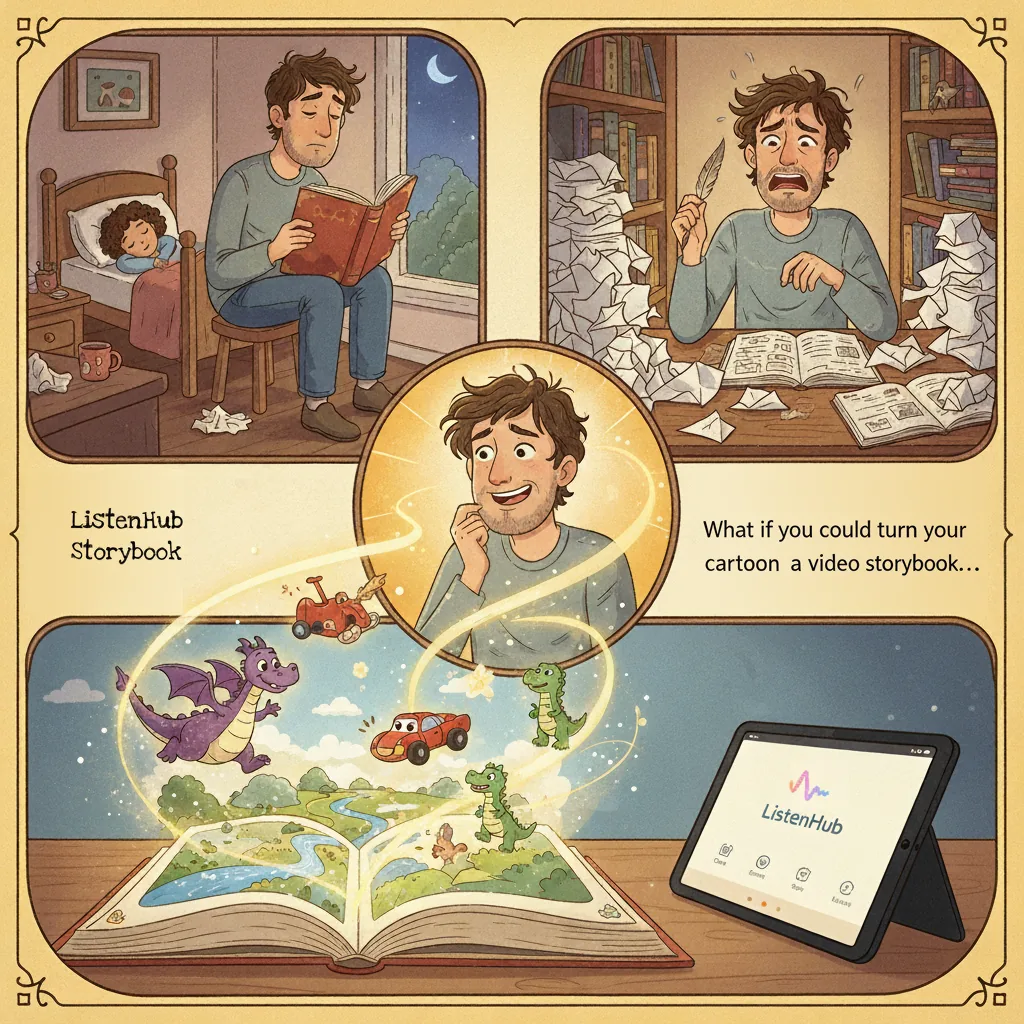
CTO の Kris は父親になったばかりです。数か月間、毎晩同じ3語を聞いていました。「パパ、お話読んで。」
多くの親と同じように、結局は同じ数本の物語を繰り返すことになりました。その場で新しい話を作るのは簡単そうですが、実際にやると違います。子どもが本当に気にする登場人物、きちんと進む筋書き、眺める絵が必要で、寝かしつけが崩れる前にすべてを用意しなければなりません。
彼は AI コンテンツ企業で働いているので、当然の疑問を持ちました。なぜ自分たちがこれを解決していないのか。
チームに持ち込むと、アイデアは寝かしつけより大きくなりました。制作の手間さえなければ、誰にでも語りたい物語があります。自分の子どもを中心にした世界。ようやく伝わる説明。アニメーションで見たい冗談。Storybook はそのためにあります。
Storybook が作るもの
プロンプトを書くと、Storybook が物語を執筆し、すべてのページを一貫したスタイルで描き、ナレーションを付け、視聴・ダウンロード・投稿できる形で返します。
Storybook は ListenHub の Explainer Video タブにあります。物語の場面には Storytelling モードを選び、同じ仕組みで物語ではなく説明を作る場合は Infographic モードを選びます。
物語の一貫性を保つ仕組み
見分けられるままの登場人物
イラスト物語で難しいのは、良い絵を1枚描くことではありません。同じ人物を12回描いて、それでも同じ人物に見せることです。
Reference Image をアップロードすると、大切な対象——子ども、犬、おもちゃのショベルカー——が物語全体の絵を固定する基準になります。省略してもページ間のスタイルは揃いますが、配役は私たちに任せることになります。
場面を支えるナレーション
すべての物語は、ListenHub の text to speech と同じエンジンで朗読されます。音節ではなく意味を読んでいるため、「物語」と「文書を発音されている状態」の違いが生まれます。ボイスカタログで表現の幅を聞けます。書き言葉を話し言葉に変える TTS の記事では、書かれた文章をどう処理するか詳しく説明しています。
筋書き、スタイル、長さは自分で決める
プロンプトで雰囲気、登場人物、結末、見た目を指定できます。ページ数を自分で決めるか、Auto のままにしてモデルにアイデアに合う長さを選ばせます。掲載先に合うアスペクト比も選びましょう。フィードなら正方形、スマートフォンなら縦型です。
チームが作った3つの物語
Rusty the Friendly Digger。 Kris はついに、息子のお気に入りのおもちゃで寝る前のお願いに応えました。プロンプトは1行だけです。「2歳の息子向けに、親切なショベルカーのお話を作って。」 子どもは最後まで座って見ました。
Lily and the Pixelated Portal。 より長いプロンプトと、主人公の参考画像を使いました。「Lily という、とても好奇心が強く勇敢な少女。ある日、古いゲーム機に吸い込まれ、ピクセルとデータの流れでできた仮想世界へ入ってしまう……心温まり、想像力に富み、視覚的な描写のある物語にする。」 詳細を入れれば、詳細が返ります。
Link's Milk Mission。 その後、The Legend of Zelda のサイドクエストを Wes Anderson の配色と左右対称の構図で描けると気づいた人がいました。そこで実際に作りました。
作り方
- ListenHub で Explainer Video を開き、Storytelling モードに切り替えます。
- 物語を説明します。1文でも十分で、段落にすればより細かく制御できます。特定の人物を登場させる必要がある場合は Reference Image を追加します。
- ページ数とアスペクト比を設定し、Create を押します。
完成後は動画として書き出すほか、ナレーションだけを音声で取り出したり、別の作品に編集するための SRT 字幕を取得したりできます。
料金
10ページの物語は約150クレジット、完成動画の書き出しにはさらに15クレジット必要です。主な変数は画像解像度で、2K画像1枚が15クレジット、4K画像1枚が30クレジットです。物語は最大20ページで、5ページを超える場合は有料プランが必要です。
プランは月額12ドルからで、年払いなら月換算9ドル、毎月1,300クレジットが含まれます。無料アカウントにも周期的に更新されるクレジットが付くため、決める前にいくつか物語を作れます。現在の量は料金ページで確認でき、クレジットガイドでは種類ごとの消費方法を説明しています。
対象となる人
- 保護者。 自分の子ども、ペット、手放さないおもちゃが主役の寝かしつけ物語。
- 教育者。 光合成、ローマ帝国の崩壊、複利などを、授業で実際に見てもらえる形に。
- クリエイター。 午後のうちに完成し、プラットフォームが求めるアスペクト比に合わせられる形式。
人は昔から、架空の世界を通して物事を伝えてきました。寝る前の子どもへ、集中していない教室へ、たまたま見ている誰かへ。物語を話すことが難しかったわけではありません。絵を描き、声を付け、編集してつなぐことが難しかったのです。私たちはその部分を引き受けました。