ListenHub 코드 등록 방법
1분 안에 ListenHub 멤버십 코드를 등록하는 방법을 알아보세요. 입력 위치, 각 거절 메시지의 실제 의미, 크레딧 도착 확인 방법까지 설명합니다.
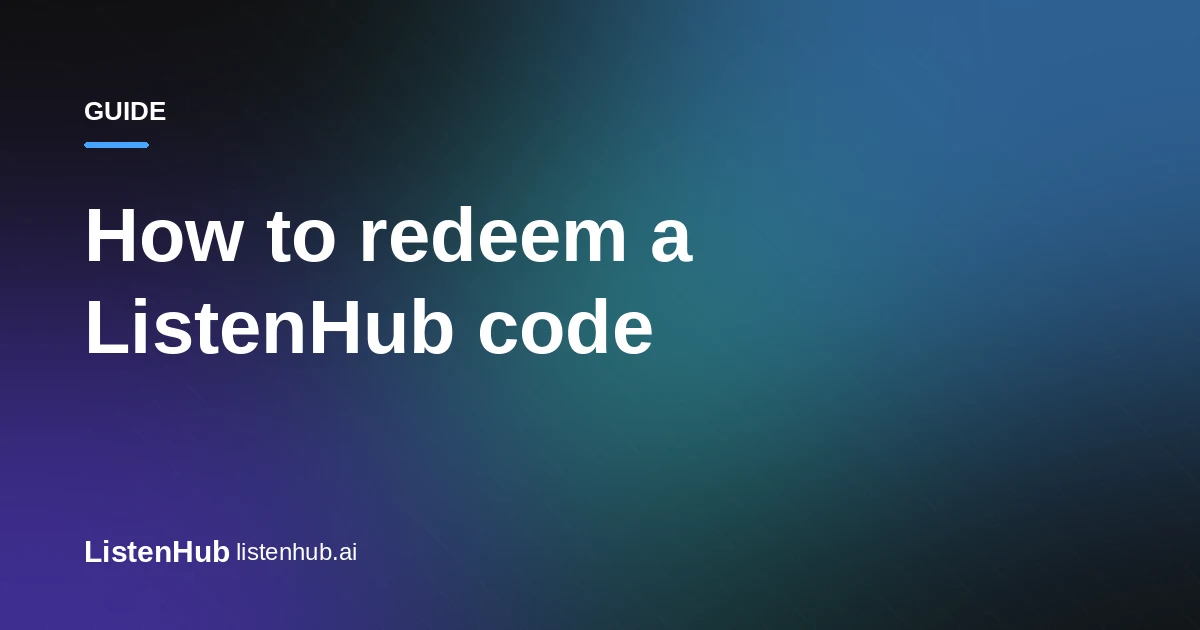
등록 코드는 ListenHub 멤버십을 활성화합니다. 입력에는 약 30초밖에 걸리지 않으므로, 이 가이드의 대부분은 그다음 문제를 다룹니다. 오류 메시지가 무엇을 뜻하는지, 코드가 실제로 적용되었는지 어떻게 확인하는지 설명합니다.
코드 등록하기
- 먼저 로그인하세요. 코드는 계정에 연결됩니다. 로그아웃 상태에서 Apply를 누르면 아무것도 등록되지 않고 로그인 페이지로 이동합니다.
- 등록 페이지를 여세요. 요금 페이지 하단의 Redeem Membership 링크에서도 들어갈 수 있으며, Topup Credits 옆에 있습니다.
- 코드를 입력하고 Apply를 클릭하세요. 입력란에 내용이 생길 때까지 버튼은 비활성화됩니다.
- “Redemption successful.”이 표시될 때까지 기다리세요. ListenHub 홈으로 돌아가며 플랜이 활성화됩니다.
전체 과정은 이것이 전부입니다. 아래 내용은 3단계에서 문제가 생길 때 필요합니다.
코드는 어디서 오나요
코드는 ListenHub가 발급하며, 일반적으로 프로모션, 파트너 또는 커뮤니티 이벤트를 통해 제공됩니다. 다른 곳에서 받은 코드라면 작동하지 않을 수 있습니다.
코드는 크레딧 팩과 다릅니다. 팩은 Topup Credits에서 직접 구매해 잔액을 충전하는 상품이고, 코드는 멤버십을 활성화합니다. 각 코드는 한 번만 사용할 수 있으므로 등록을 마치면 소진됩니다.
코드가 거절될 때
입력란이 빨간색으로 바뀌며 이유를 알려 줍니다. 거의 모든 경우가 아래에 포함됩니다.
“Redemption code does not exist.” 대부분 죽은 코드가 아니라 입력 문제입니다. 복사하면서 끝에 공백이 붙지 않았는지, 숫자 0을 대문자 O로 입력하지 않았는지, 이메일 줄바꿈 때문에 코드가 잘리지 않았는지 확인하세요. 포기하기 전에 직접 다시 입력해 보세요.
“Redemption code has already been used.” 표시 그대로 이미 사용된 코드입니다. 본인이 등록한 적이 없다면 코드를 전달한 사람이 이미 사용했을 가능성이 큽니다.
“Already subscribed, cannot purchase again.” 이미 활성 플랜이 있으면 이 메시지가 나올 수 있습니다. 등록은 기존 멤버십에 더하는 것이 아니라 새 멤버십을 만들기 때문입니다. 현재 결제 기간이 끝날 때까지 기다리거나 지원팀에 문의하세요.
로그인 페이지로 이동했고 아무것도 등록되지 않았습니다. 로그인하지 않은 상태였습니다. 로그인한 뒤 다시 시도하세요. 코드는 사용되지 않았습니다.
어느 경우에도 해당하지 않으면 코드와 정확한 오류 메시지를 함께 지원팀에 보내세요.
크레딧 도착 확인하기
Settings → Plan을 여세요. Total Credits가 표시되고, 옆의 정보 아이콘을 누르면 서로 다르게 작동하는 항목별 내역을 볼 수 있습니다.
- Time-limited Credits — 정해진 날짜에 만료
- Subscription Credits — 플랜에서 제공되며 표시된 날짜마다 주기적으로 초기화
- Permanent Credits — 만료되지 않음
- Banana Pro free quota — 크레딧과 별도로 계산되는 일일 이미지 한도
사용 순서는 기간 한정, 구독, 영구 크레딧으로 고정되어 있습니다. 만료되는 크레딧을 먼저 쓰기 위한 순서입니다. 전체 규칙은 크레딧 가이드에서 확인할 수 있습니다.
잔액의 사용 규모를 예로 들면, 5분짜리 AI 팟캐스트는 약 24크레딧, 10분짜리 텍스트 음성 변환은 약 40크레딧, 2K 이미지는 15크레딧입니다. 이제 사용해 보세요.