ListenHub 101:初めてのAIポッドキャストを作る
ListenHubで最初のエピソードを作る5ステップ。テーマを入力し、長さを設定して2人のホストを選ぶと、数分で完成したポッドキャストが届きます。
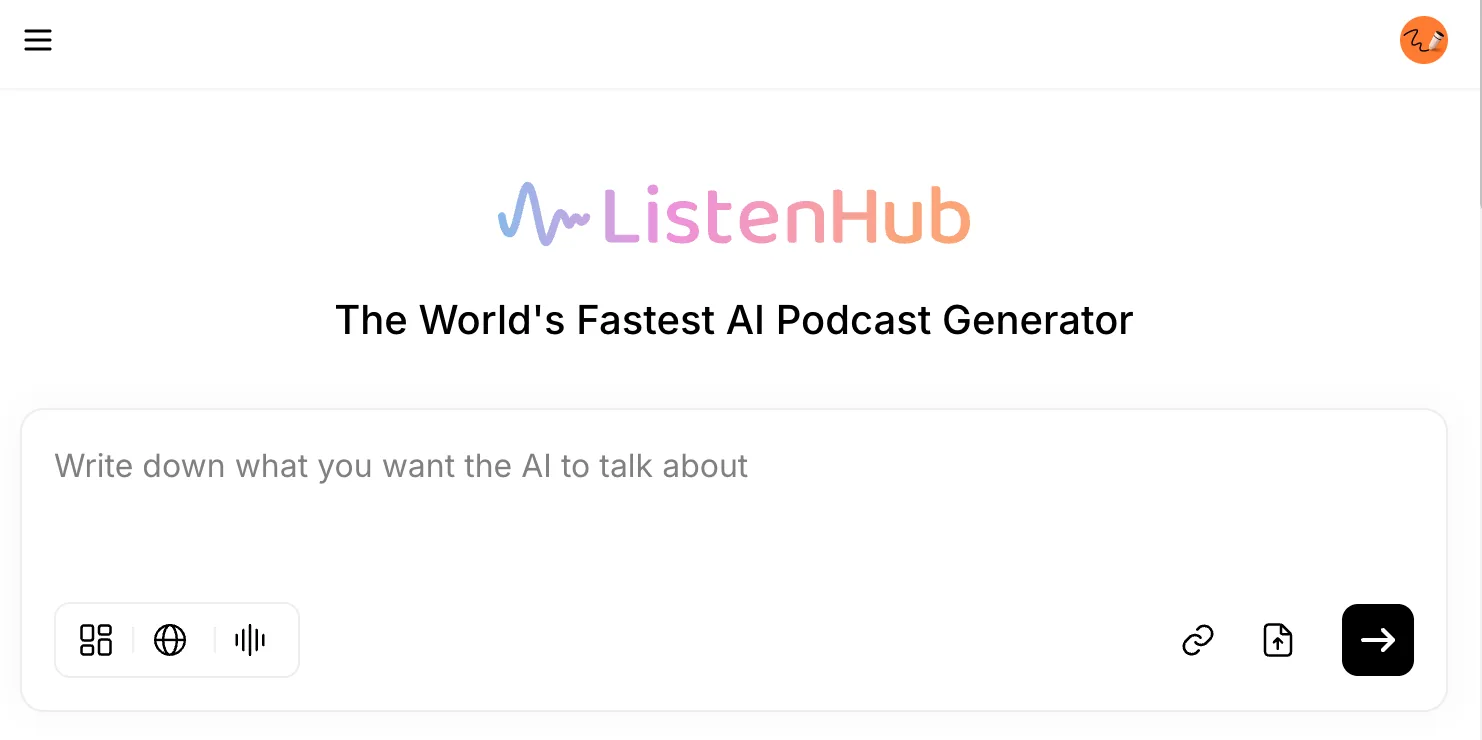
ListenHubへようこそ。「話したいテーマがある」状態から「実際に聴けるポッドキャストがある」状態までの最短ルートです。手順は5つで、待ち時間の大半はあなたではなく機械が作業しています。
必要なのはアカウントとテーマだけです。新しいアカウントには試用用のcreditsが付き、各プランの内容は料金ページにまとまっています。
ステップ1:聴きたいテーマを入力する
ポッドキャストツールを開きます。ホーム画面の大部分を占めるのは、AIに何を話してほしいかを尋ねる大きな入力欄です。
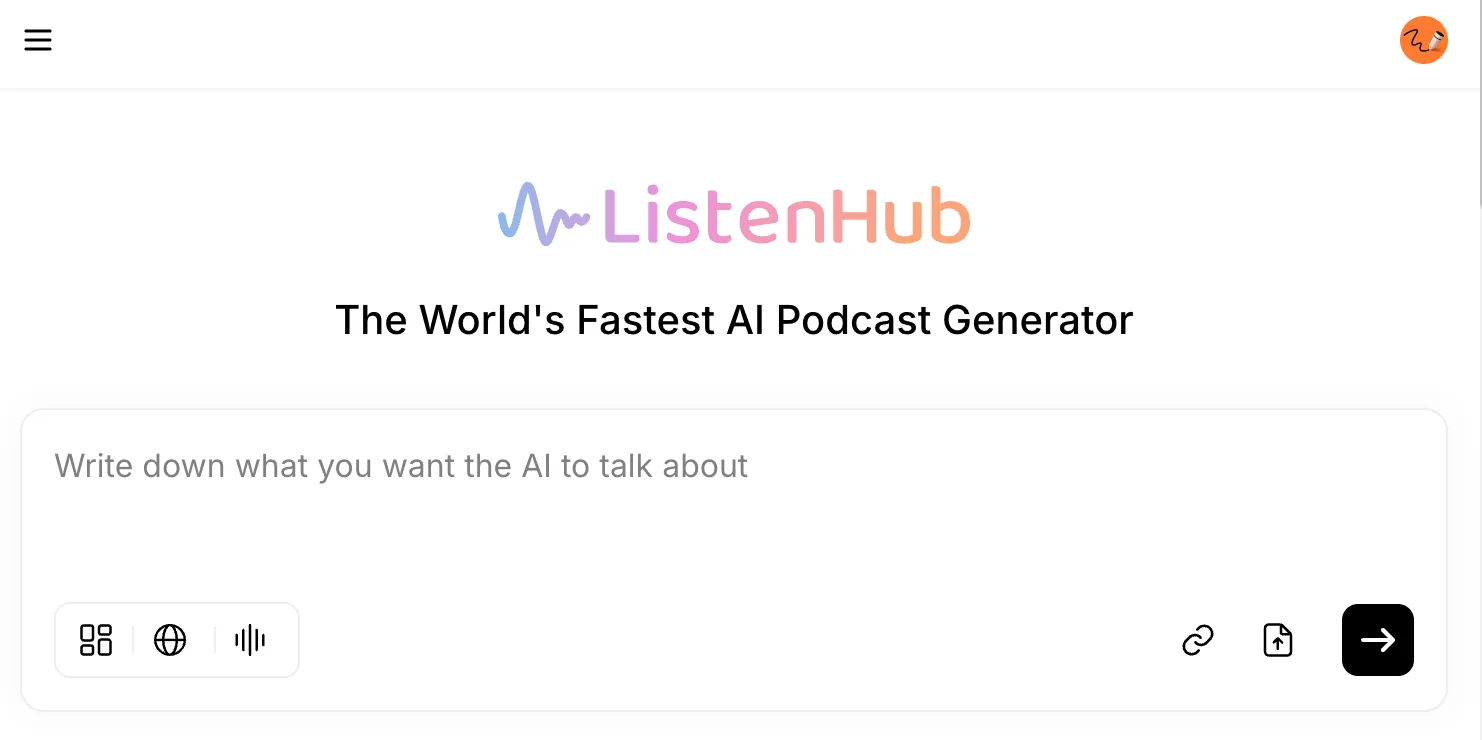
テーマを入力します。短い語句でも、質問でも、方向性を示す数文でもかまいません。この手順では、2025年7月にどこでも話題になっていた「coldplay gate」を使いました。
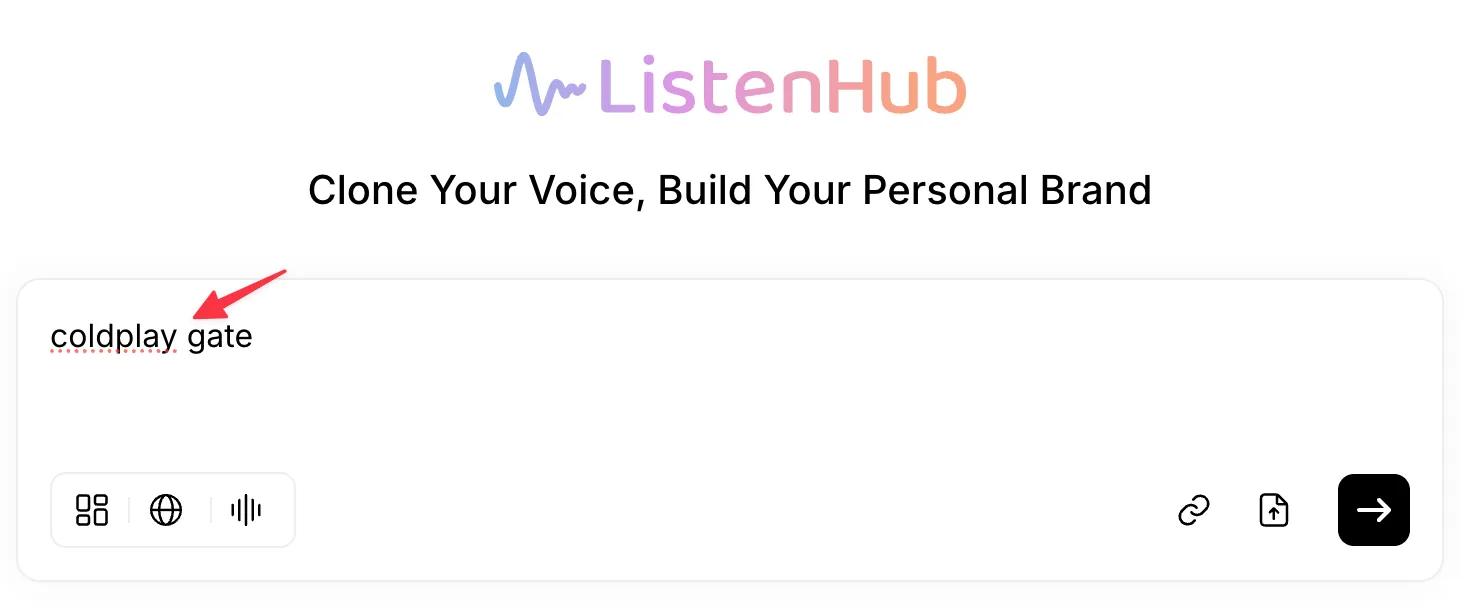
入力する代わりに、リンクを貼り付けたりファイルをアップロードしたりもできます。入力欄の右側にその操作があります。手元のファイルからポッドキャストを生成する方法で詳しく説明しています。
まず音を確かめたいだけなら、ここでcreateを押してステップ4まで進んでください。ステップ2と3は、一度覚えておく価値のある設定です。
ステップ2:長さを選ぶ
入力欄の下に並ぶチップで、エピソードの作り方を調整します。最初のチップは長さです。
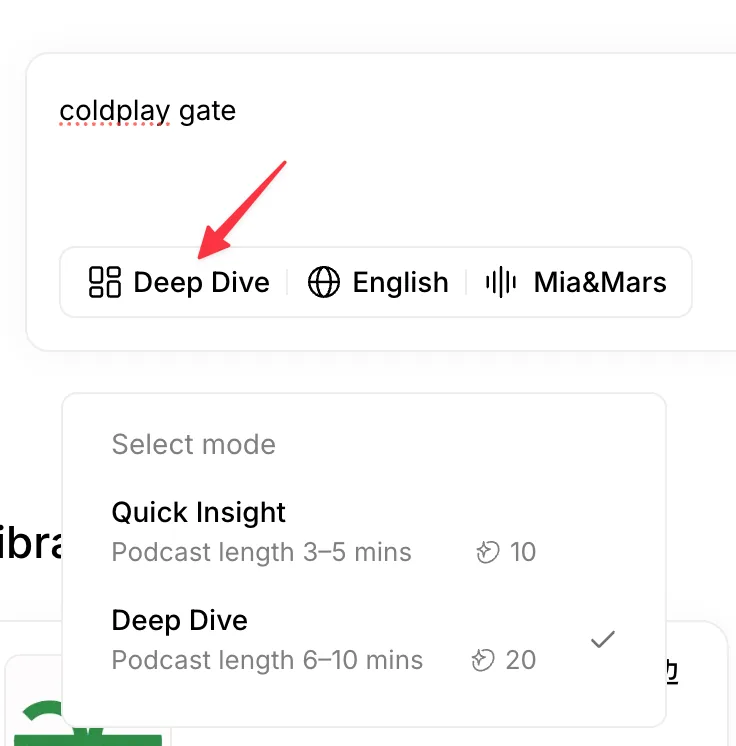
モードは2つあります。
- Quick Insightは3〜5分のエピソードを作ります。テーマの全体像をつかむには十分です。
- Deep Diveは6〜10分で、より多くの背景と、ホスト同士の詳しいやり取りが入ります。
各モードの横にはcredit費用が表示されます。このスクリーンショットを撮影した2025年7月以降、数字は変わっているため、画像内ではなく選択画面の費用を確認してください。現在の目安では、5分のポッドキャストは約24 creditsです。creditsガイドで仕組み全体を説明しています。
モードは上限ではなく目標として考えてください。情報密度の高いテーマは長くなります。この例のDeep Diveは17分になりました。
ステップ3:言語と音声を選ぶ
残り2つのチップで、話す言語と2人のホストを設定します。
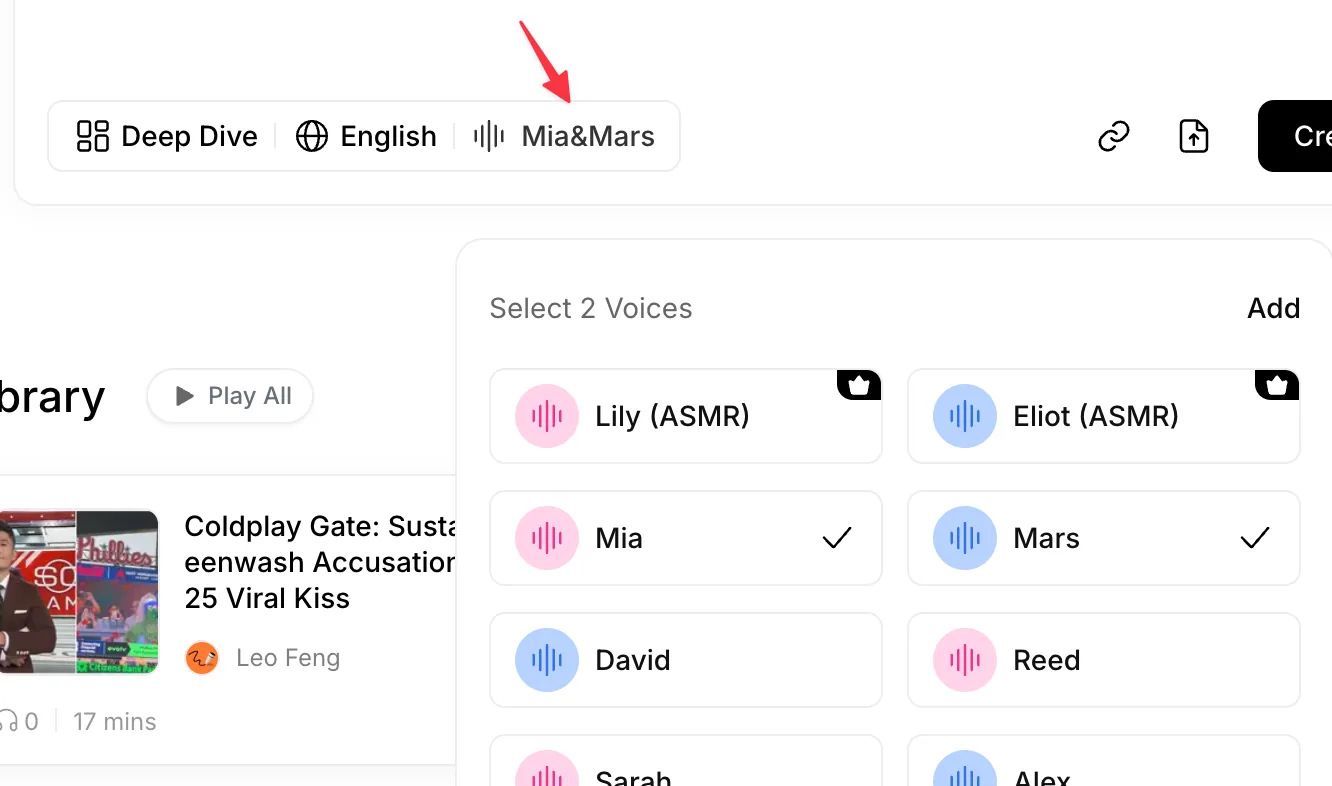
ここで知っておきたいことは3つです。
- すべての音声にプレビューがあります。名前だけでは分からないので、決める前に再生しましょう。
- 会話形式のため、2つの音声を選びます。高さや勢いに違いのある組み合わせは、10分間聴いても区別しやすくなります。
- Addを押すと、自分でクローンした音声を一覧に加えられます。ボイスクローンは数分で完了し、始める前に音声カタログ全体も閲覧できます。
ステップ4:createを押して、その場を離れる
createを押します。ListenHubはテーマを調べ、重要な点を整理してから、会話を書いて収録します。
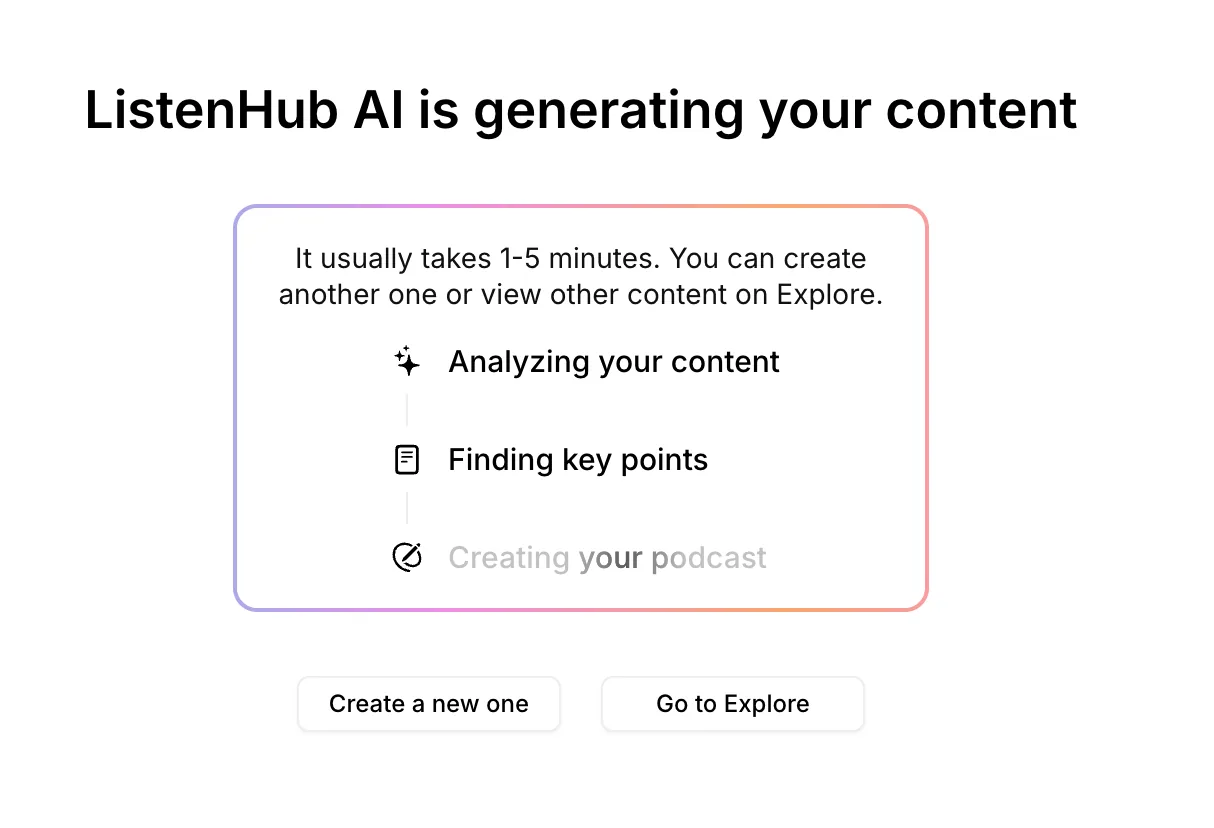
話す内容の量にもよりますが、通常は1〜5分かかります。ずっと見ている必要はありません。タブを閉じる、2本目を作り始める、Discoverでほかの人の作品を見る、といったことができます。完成後はライブラリに保存されます。
ステップ5:聴く
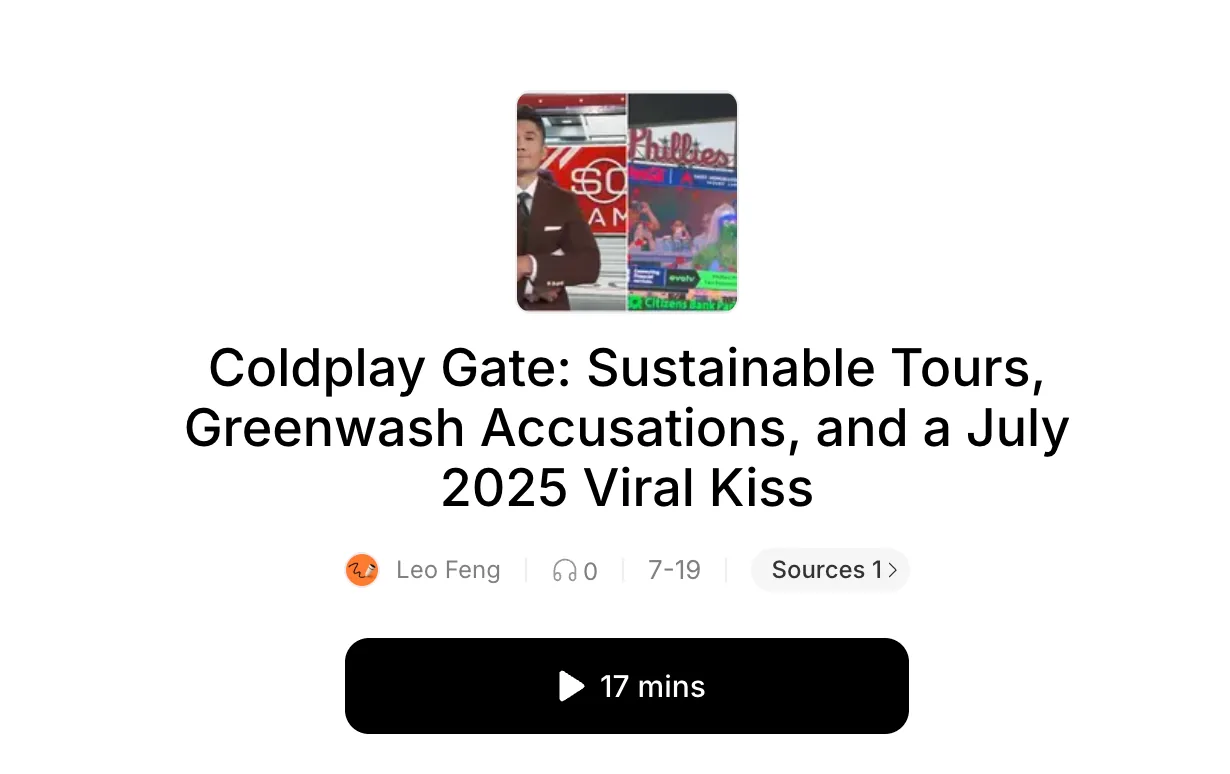
これで完成です。ListenHubがタイトルを書き、カバー画像を選び、読み込んだソースを一覧にするため、情報の出どころを確認できます。再生ボタンを押してください。
次にできること
- テーマではなく手元の資料を使う:自分のファイルからポッドキャストを生成。
- 文書を会話にせず、そのまま読み上げる:text to speech。
- 自分の声をエピソードに入れる:ボイスクローン。
- テーマを視聴するコンテンツにする:Explainer Video。
手順はこれですべてです。最初のエピソードには、デモ映えしそうなものではなく、本当に関心のあるテーマを選んでください。その方が結果をずっと正直に評価できます。
楽しく作ってください。